 Mengimpor data CoralNet ke MERMAID
Anda memiliki data foto kuadrat yang di anotasi di CoralNet? Anda dapat mengimpornya secara langsung ke MERMAID menggunakan Easy PQT untuk memastikan semua data berada dalam satu platform.
Penting: Pastikan proyek Anda bukan proyek ujicoba (test project) dan Anda adalah Admin proyek tersebut. |
Langkah-langkah untuk mengimpor data CoralNet Anda ke MERMAID

Langkah 1: Siapkan proyek Anda di MERMAID Collect
Sebelum mengimpor data, Anda harus menyiapkan proyek Anda di MERMAID Collect:
Siapkan proyek baru (atau periksa apakah Anda memiliki proyek yang sudah ada dan siap untuk mengimpor data):
Tambahkan organisasi Anda.
Tambahkan pengguna dan tetapkan perannya.
Atur kebijakan berbagi data.
Tambahkan situs dan rezim manajemen yang terkait dengan data yang akan diimpor.
Baca lebih lanjut di Menyiapkan Proyek.
Langkah 2: Ekspor Data dari CoralNet
Ekspor data Anda dari CoralNet menggunakan langkah-langkah di bawah ini:
Navigasikan ke proyek CoralNet Anda > Images > Image Actions > Export Annotations, CSV.
Pilih format label Both untuk memastikan kode (short codes) dan nomor unik (ID numbers) diikutsertakan. MERMAID akan mengacu pada nomor unik (ID numbers) untuk menentukan atribut bentik dan/atau bentuk pertumbuhan yang tepat untuk setiap label Anda.
Sertakan kolom-kolom opsional: Image metadata - date and auxiliary fields.
Pastikan kolom tambahan termasuk: Situs, Rezim manajemen, dan Nomor transek (nama dapat disesuaikan). Jika Anda belum menggunakan kolom tambahan, Anda perlu mengaturnya di proyek CoralNet Anda (info lebih lanjut tentang cara menambahkan kolom tambahan dapat ditemukan di Calcification Metrics in CoralNet halaman bantuan di bawah bagian Different Table for Different Images.

Langkah 3: Buka MERMAID Easy PQT
Buka MERMAID Easy PQT
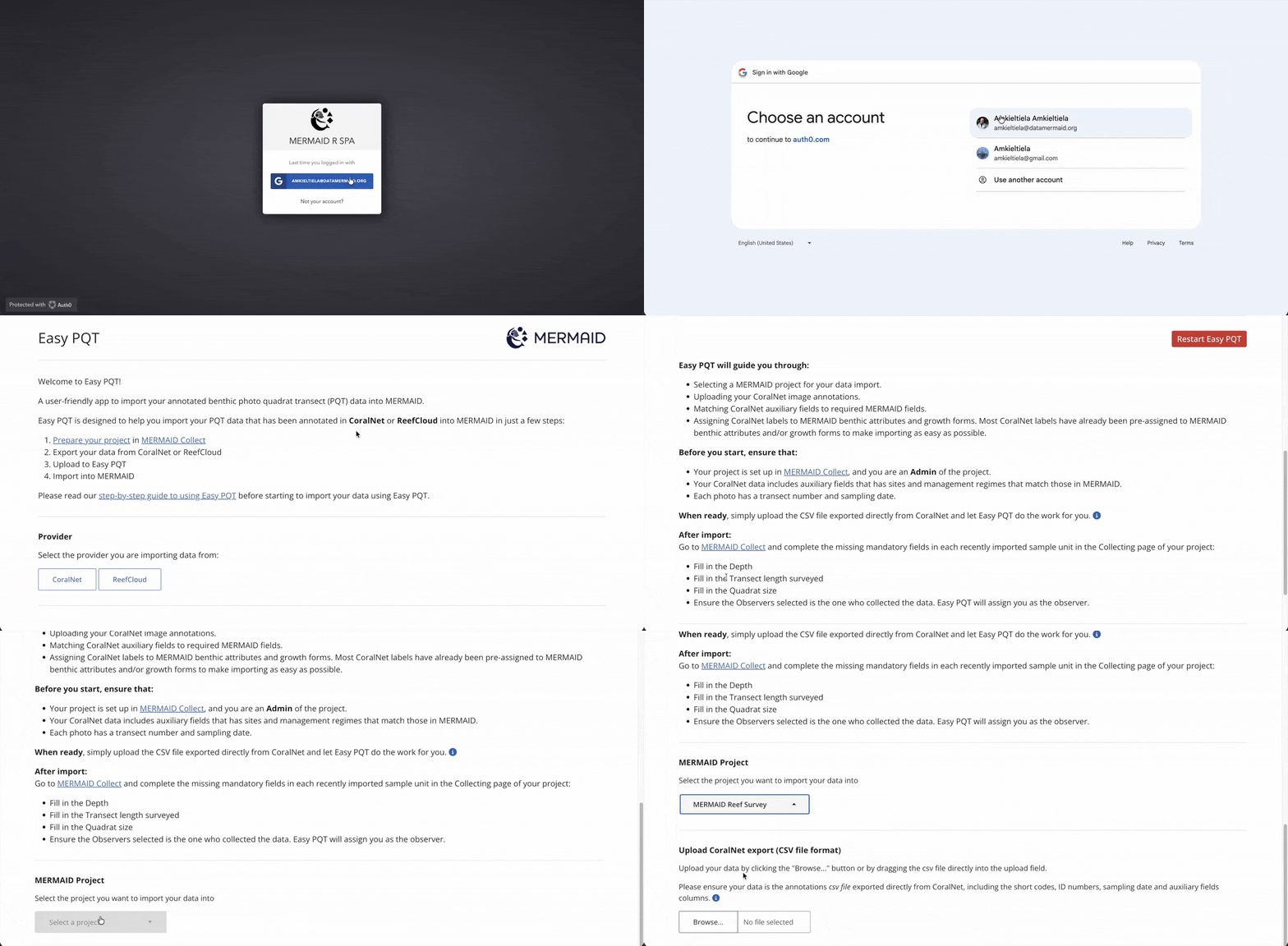
Easy PQT akan meminta Anda untuk melakukan autentikasi menggunakan kredensial MERMAID Anda.
Setelah login, pilih CoralNet sebagai penyedia layanan yang Anda gunakan untuk membuat anotasi foto, kemudian daftar proyek Anda yang memenuhi syarat (non-tes) akan ditampilkan di bawah MERMAID project.
Catatan: Hanya proyek yang tidak ditandai sebagai ujicoba yang akan muncul dalam tarik-turun Select a project. |
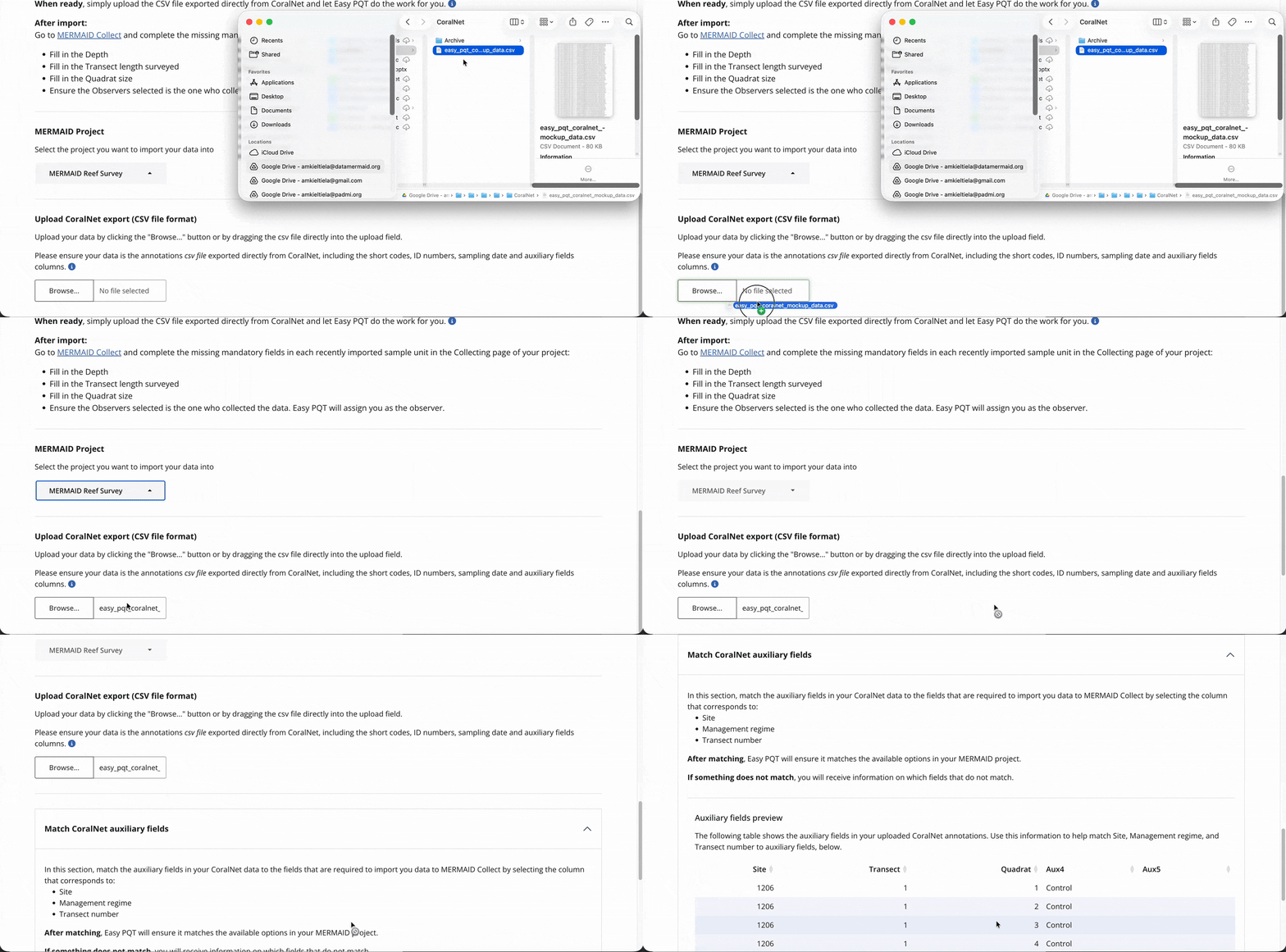
Langkah 4: Unggah file yang diekspor
Pilih proyek yang ingin Anda impor datanya.
Unggah file Anda dengan mengeklik Browse atau seret dan letakkan file Anda ke dalam modal unggah. Hanya file CSV yang diekspor dari CoralNet yang dapat dibaca oleh Easy PQT.
Langkah 5: Cocokkan kolom tambahan
Cocokkan kolom tambahan CSV Anda dengan informasi Situs, Manajemen, dan Transek di proyek MERMAID Anda.
Easy PQT akan memvalidasi entri Anda dan menyoroti ketidakcocokan dengan panduan.

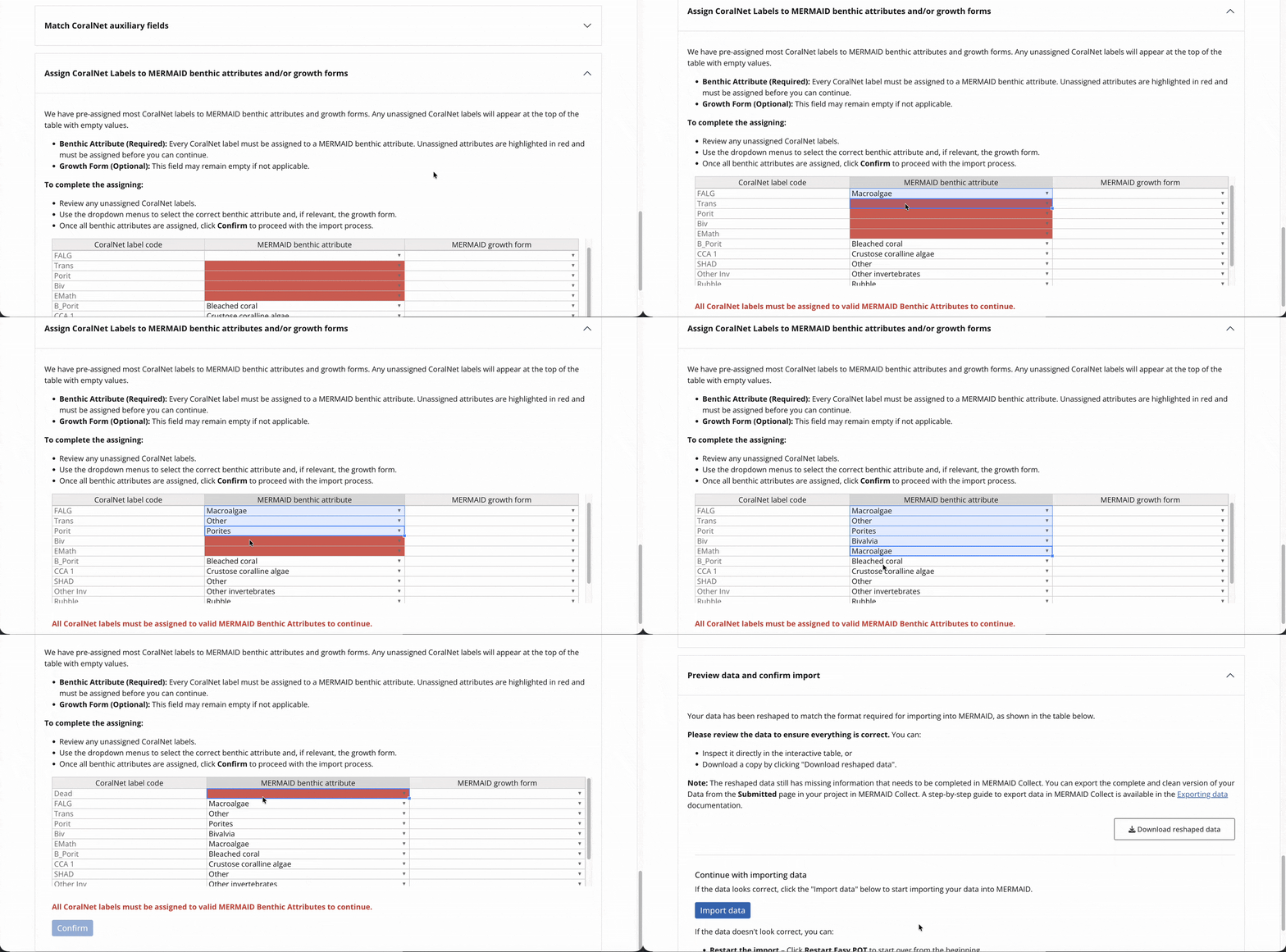
Langkah 6: Cocokkan label CoralNet ke atribut bentik MERMAID
MERMAID Easy PQT secara otomatis mencocokkan label CoralNet ke atribut bentik dan/atau bentuk pertumbuhan MERMAID.
Label yang belum ditetapkan akan muncul dalam warna merah di bagian atas tabel. Klik dan ketik atau gunakan menu tarik-turun untuk menetapkan atribut bentik dan/atau bentuk pertumbuhan yang tepat.
Catatan: Anda dapat membiarkan kolom MERMAID growth form kosong, namun kolom MERMAID benthic attribute merupakan kolom yang wajib diisi. |
Setelah semua label ditetapkan dan ditinjau agar sesuai dengan atribut bentik MERMAID yang valid, Anda dapat mengklik tombol "Confirm" untuk melanjutkan proses impor.
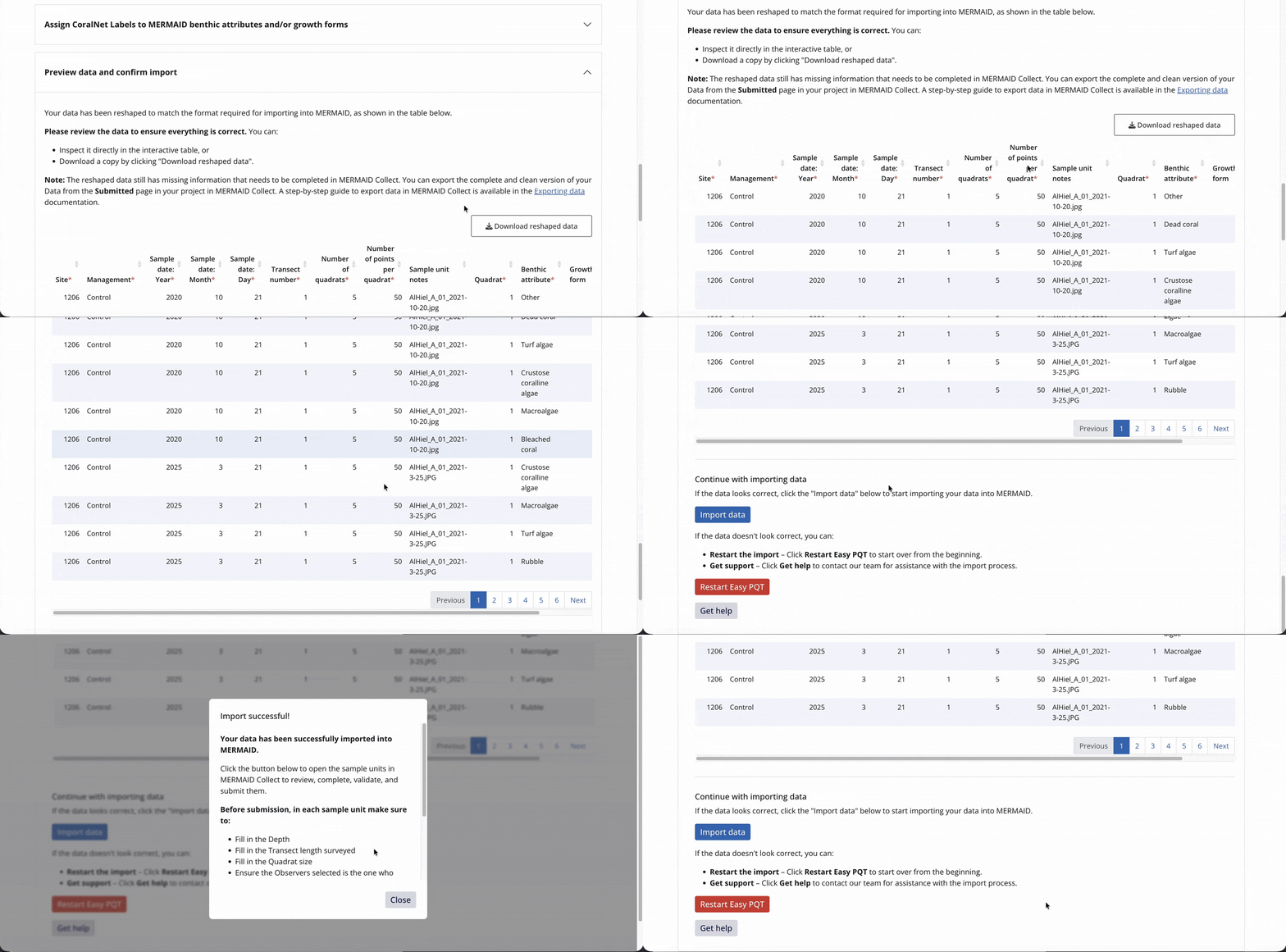
Langkah 7: Tinjau dan impor data ke dalam MERMAID
Setelah data Anda diformat ulang dan divalidasi, klik Import data.
Alternatif lain, Anda dapat memulai ulang dengan mengklik tombol Restart Easy PQT atau mendapatkan bantuan dengan mengklik tombol Get help jika ada yang tidak sesuai.
Anda juga dapat mengunduh set data yang diformat ulang sebagai CSV dengan mengeklik tombol "Download reshaped data" di bagian kanan atas tabel.
Setelah proses pengimporan selesai, Anda akan menerima pesan konfirmasi di layar Anda: Import successful!
Anda dapat menutup jendela atau menggulir ke bawah dan mengklik Go to MERMAID Collect untuk menyelesaikan proses impor di MERMAID Collect.
Catatan: Data yang sudah diformat ulang masih memiliki data yang perlu dilengkapi (yaitu kedalaman, panjang transek, dan ukuran kuadrat) di MERMAID Collect. Ekspor data yang sudah lengkap dan bersih melalui halaman Submitted dalam proyek Anda. |
Langkah 8: Lengkapi unit sampel di MERMAID Collect
Buka halaman Collecting di proyek Anda.
Lengkapi kolom yang diperlukan: kedalaman (depth), panjang transek (transect length), dan ukuran kuadrat (quadrat size).
Verifikasi informasi observer. MERMAID akan secara otomatis menugaskan Anda sebagai observer. Anda bisa mengganti observer jika orang lain yang mengumpulkan data.
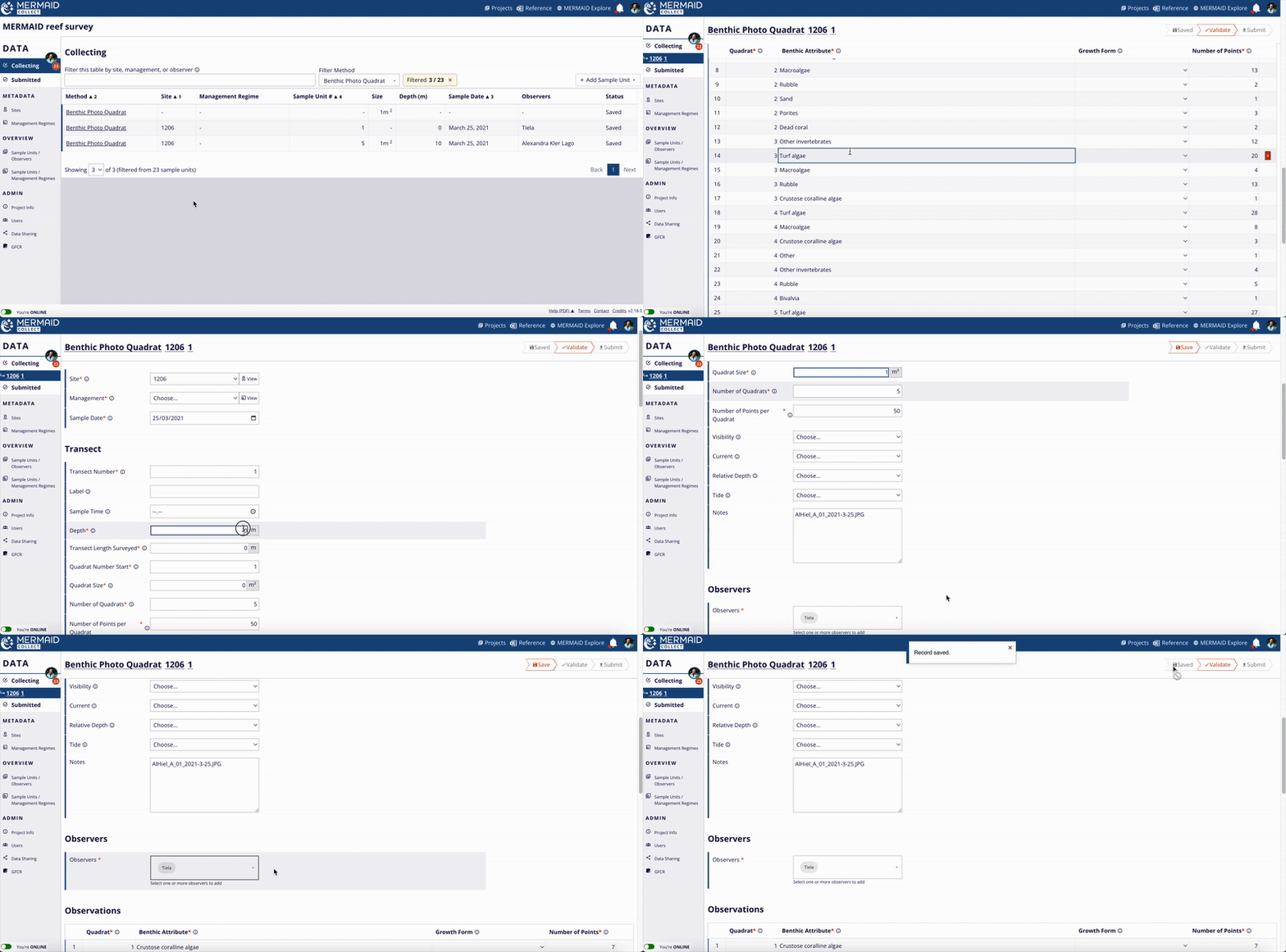
Validasi setiap unit sampel.
Submit setiap unit sampel yang telah divalidasi.
Setelah di submit, unit sampel tersedia untuk semua pengguna proyek di halaman Submitted.
Catatan: Data yang diimpor akan muncul di halaman Collecting akun Anda pada proyek dituju. Jika perlu, Admin proyek dapat mengirimkan seluruh unit sampel ke pengguna lain dari halaman Users pada proyek yang sama. Pelajari lebih lanjut di Mengedit data. |
Apakah Anda lebih suka alur kerja berbasis kode di R?
Untuk pengguna R, lihat Mengimpor Data Lama ke MERMAID.